Appearance
Docker
解决软件部署时环境不一致的问题。
- 应用依赖管理
- 运行环境封装
- 部署标准化
应用 = 代码 + 依赖 + 运行环境
问题:传统在服务器上的部署环境各个版本冲突
- 在我电脑上能跑,到了服务器就不行。
解决:利用Docker可以实现环境隔离
- 把
程序 + 运行环境 + 依赖一起打包运行。
在这个过程中涉及了docker 的两个核心:镜像+容器
- 镜像本身作为容器创建的依据,将某个软件运行所需要的软件及其环境、配置、依赖都打包在镜像里。作为后续创建容器的模版。
- 容器根据镜像模版创建并运行
Build once, run anywhere
总的来说Docker解决了什么问题
1️⃣ 环境不一致
开发环境 = 测试环境 = 生产环境
2️⃣ 部署复杂
原来需要安装一堆软件,现在只需要:docker run
3️⃣ 应用隔离
一个服务器可以同时运行多个独立服务(web、数据库、缓存)。
二、Docker 的优势
- 环境统一:到哪都能运行
- 部署快:秒级启动
- 资源占用小:比虚拟机轻量
- 易扩展:适合微服务架构
学习目标:
- 理解Docker核心概念
- 掌握镜像/容器/网络/juan
- 独立搭建运行一个容器化的项目
一、Docker核心概念
镜像 image:容器只读模版,静态文件系统。
- 通过
Dockerfile构建
容器 Container:镜像运行的实例。
- 可以启动停止删除
Dockerfile:构建镜像的指令集。
- 可以版本化、复用。
卷 volume:数据持久化
- 容器重启数据不会丢失
网络 Network:容器间通信
- 默认bridge,支持自定义
二、Docker安装和基础指令集
下载:
- Docker Desktop(适合 macOS / Windows)
https://docs.docker.com/desktop/
官方入门教程:
- Get Started(官方入门实践)
https://docs.docker.com/get-started/
基础指令集:
| 分类 | 命令示例 | 作用说明 | 使用示例 |
|---|---|---|---|
| 镜像管理 | docker pull | 从远程仓库拉取镜像 | docker pull nginx:latest |
docker build | 根据 Dockerfile 构建镜像 | docker build -t myweb . | |
docker images | 查看本地镜像列表 | docker images | |
docker rmi | 删除本地镜像 | docker rmi myweb | |
| 容器管理 | docker run | 创建并启动容器 | docker run -d -p 8080:80 nginx |
docker ps | 查看运行中的容器 | docker ps | |
docker stop | 停止运行中的容器 | docker stop <container_id> | |
docker rm | 删除已停止容器 | docker rm <container_id> | |
| 数据卷 (Volume) | docker volume create | 创建数据卷 | docker volume create mydata |
docker run -v | 挂载数据卷到容器 | docker run -v mydata:/data nginx | |
| 网络 (Network) | docker network create | 创建自定义网络 | docker network create mynet |
docker run --network | 将容器连接到指定网络 | docker run --network mynet nginx |
三、项目实操
Docker单容器应用
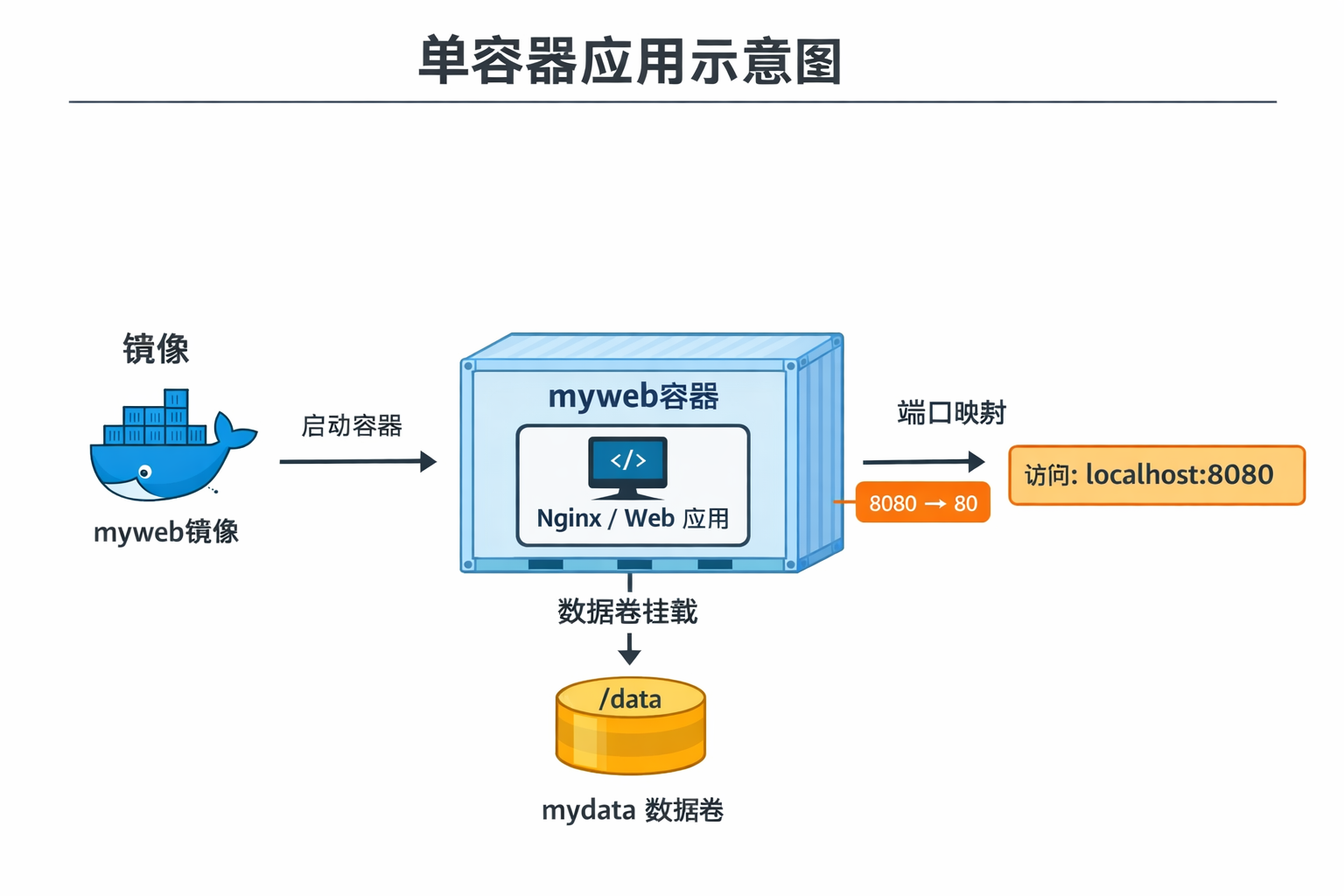
阶段 1:准备镜像
查看本地镜像
docker images
拉取远程仓库拉取镜像
docker pull nginx:latest→ 获取官方镜像
自定义镜像
- 创建编写
Dockerfile - 构建镜像
docker build -t myweb .
- 创建编写
阶段 2:使用镜像创建并启动容器
使用镜像创建并运行容器
docker run -d -p 8080:80 myweb→ 端口映射,后台运行容器:镜像的运行实例
查看容器状态
docker ps→ 了解容器是否启动、端口映射情况
端口映射暴露服务
docker run -p 8080:80 nginx
阶段3:访问服务
在浏览器打开 http://localhost:8080 → 验证网页服务
浏览器
↓
localhost:8080
↓
Docker端口映射
↓
容器80端口
↓
Nginx服务
阶段4:容器生命周期管理
查看运行容器:docker ps
停止容器:docker stop <container_id>
删除容器:docker rm <container_id>
查看日志:docker logs <container_id>
阶段5:数据持久化
容器如果需要保存数据,可以使用数据卷
挂在数据卷:docker run -v mydata:/data myweb
- 执行指令后,数据就储存在数据卷中
- 容器删除后,数据仍然存在
查看数据卷:docker volume ls
删除数据卷:docker volume rm <volume_name>
Docker Compose 多容器完整流程
系统架构
浏览器
 ↓
Docker端口映射
 ↓
WordPress容器
 ↓
MySQL容器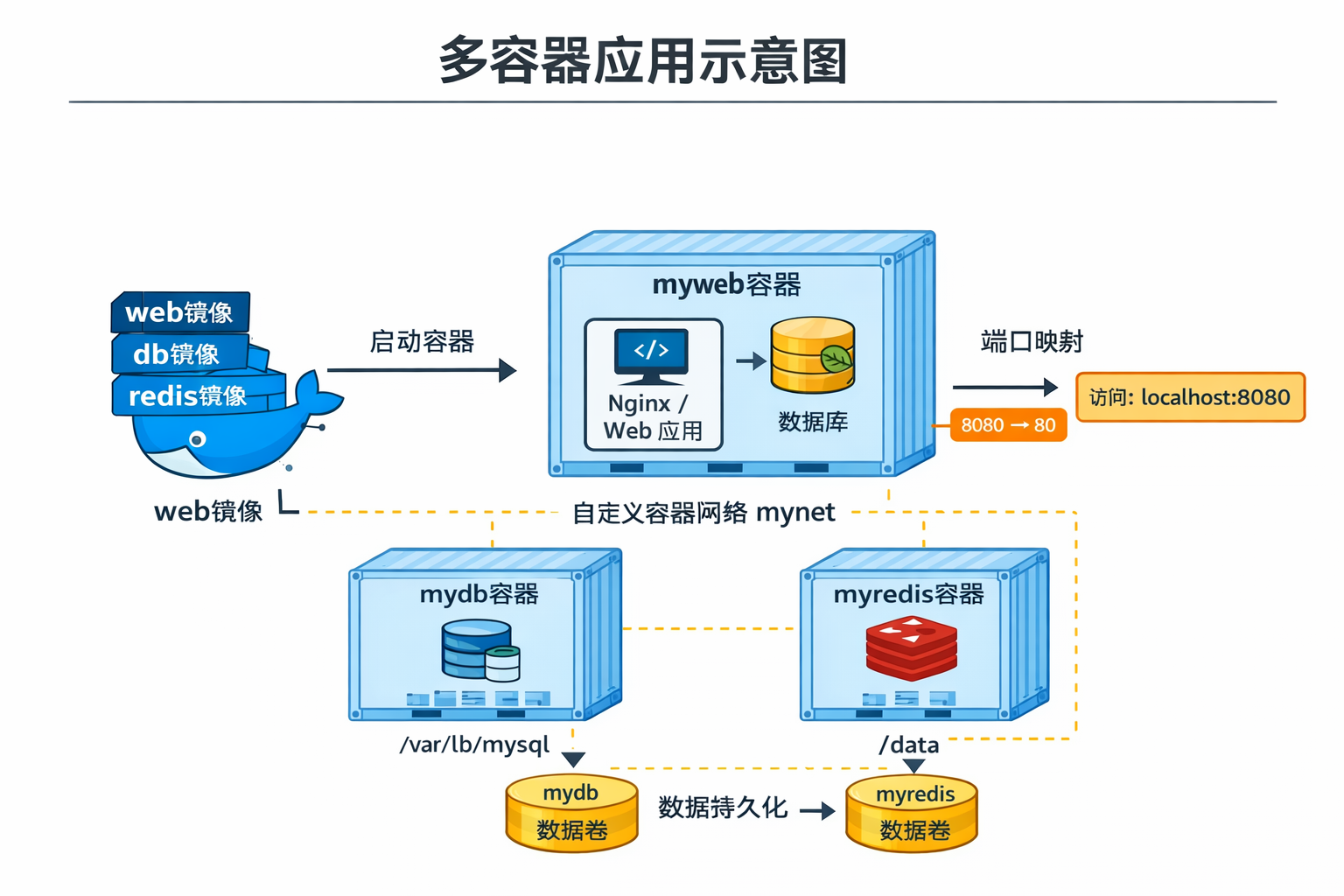
第一阶段:编写docker-compose.yml文件定义服务
先创建一个配置文件:
docker-compose.yml
用于定义整个应用的框架(包括):
- 使用什么镜像
- 创建哪些容器
- 容器端口映射
- 容器环境变量
- 容器之间的依赖关系
第二阶段:根据yml配置创建并启用容器
执行docker compose up -d
会自动创建网络并启动所有服务
Docker compose自动创建网络,无需手动连接容器
第三阶段:Docker自动创建网络,让容器之间通过服务名通信
bash
WORDPRESS_DB_HOST: db

# db就是mysql的服务名db就是mysql的服务名
Docker会自动提供内部DNSwordpress 容器 → db → mysql 容器
就自动连接起来了
第四阶段:通过端口映射把容器服务暴露给宿主机
ports: - "8080:80"`
将mac的 8080 端口映射到 Wordpress 容器的80端口
那么浏览器访问http://localhost:8080实际上访问的是容器中的Wordpress
第五阶段:浏览器访问网站
word
浏览器
 ↓
localhost:8080
 ↓
Docker端口映射
 ↓
WordPress容器
 ↓
MySQL容器
WordPress 再从数据库读取数据
流程一览
先准备镜像 → 构建、拉取
再启动容器 → 测试服务
然后管理数据 → 持久化卷
容器生命周期管理 → 停止/删除/查看日志
进阶 → 多容器 + 网络通信
text
Docker镜像准备
   │
   ├─> 查看本地镜像 (docker images)
   ├─> 拉取远程镜像 (docker pull)
   └─> 自定义镜像 (docker build)

容器启动与验证
   │
   ├─> 启动容器 (docker run)
   ├─> 查看容器状态 (docker ps)
   └─> 访问服务 (浏览器测试)

数据与持久化
   │
   ├─> 挂载卷 (docker run -v)
   └─> 管理卷 (docker volume ls/rm)

容器生命周期管理
   │
   ├─> 停止容器 (docker stop)
   ├─> 删除容器 (docker rm)
   └─> 查看日志 (docker logs)

多容器协作 (进阶)
   │
   ├─> 同时运行多个容器
   └─> 容器间通信 (docker network)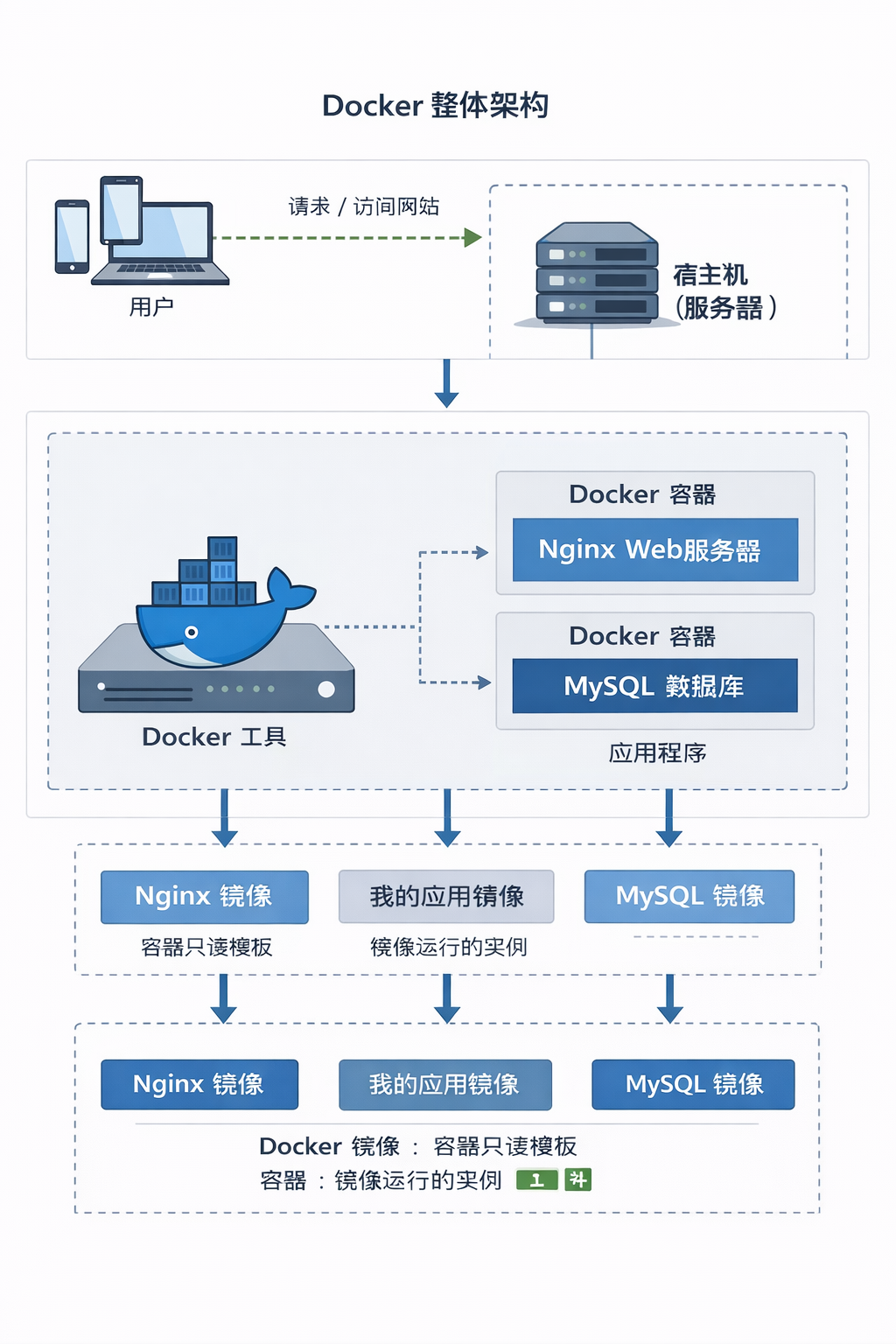
四、Docker网络基础
1 什么是监听(listen)
监听:程序在某个端口等待客户端请求。
例如:
| 服务 | 监听端口 |
|---|---|
| Web服务器 | 80 |
| MySQL | 3306 |
| SSH | 22 |
例如: WordPress 在 80 端口监听,浏览器访问时请求会发送到该端口。
2 Docker端口映射
容器怎么被访问?
Docker容器内部的端口默认外部无法访问,需要进行端口映射。
示例:
ports:- "8080:80"
含义:
宿主机8080端口 → 容器80端口
3 容器服务的访问范围
原理: Docker 通过 端口映射(Port Mapping) 将容器内部服务暴露到宿主机端口。
- 例如:
docker run -d -p 8080:80 nginx
含义:宿主机 8080 端口 → 容器 80 端口
访问流程:浏览器 ↓ 宿主机端口 (8080) ↓ Docker端口映射↓ 容器端口 (80) ↓Web服务`
1 本机访问
在宿主机上可以通过:http://localhost:8080
访问容器中的 Web 服务。
2 局域网访问
如果其他设备能够访问宿主机 IP,例如:http://192.168.x.x:8080
并且网络与防火墙允许访问该端口,则局域网中的设备也可以访问容器服务。
3 公网访问
如果 Docker 运行在 云服务器 上,并且开放公网 IP 和端口,例如:
http://服务器公网IP:8080
则互联网用户也可以访问容器中的服务。
总结
容器服务是否能够被访问,取决于以下因素:
是否进行了端口映射
是否能够访问宿主机 IP
网络和防火墙是否开放端口
4 为什么需要端口映射
容器运行在独立网络空间,外部无法直接访问。
端口映射可以:
将容器服务暴露给宿主机
允许浏览器访问容器中的应用
5 实际访问流程
浏览器
↓
宿主机端口
↓
Docker端口映射
↓
容器端口
↓
Web服务